SafeW多设备同时登录与消息同步完全指南2026
多设备同时登录的优势与限制
在现代通讯场景中,用户通常同时拥有手机、平板和电脑等多台设备。SafeW教程中介绍的多设备登录功能允许用户在同一账号下最多同时在5台设备上保持在线状态。这意味着你可以在办公室用电脑处理工作消息,在通勤路上用手机查看通知,回到家后用平板继续未完成的对话——所有消息实时同步,无缝切换设备。
SafeW的多设备架构采用了端到端加密的消息中继机制。每台设备都与SafeW服务器建立独立的加密连接,新消息会同时推送到所有在线设备。与传统的”扫码登录踢掉其他设备”模式不同,SafeW允许真正的多设备并行在线。但需要注意的是,出于安全考虑,同一台设备(如同一台手机)在24小时内只能切换登录3次账号,超过限制需要等待冷却。如果需要管理设备授权,可以在账号设置中查看和注销不常用的设备。
新设备登录与二维码扫码配置
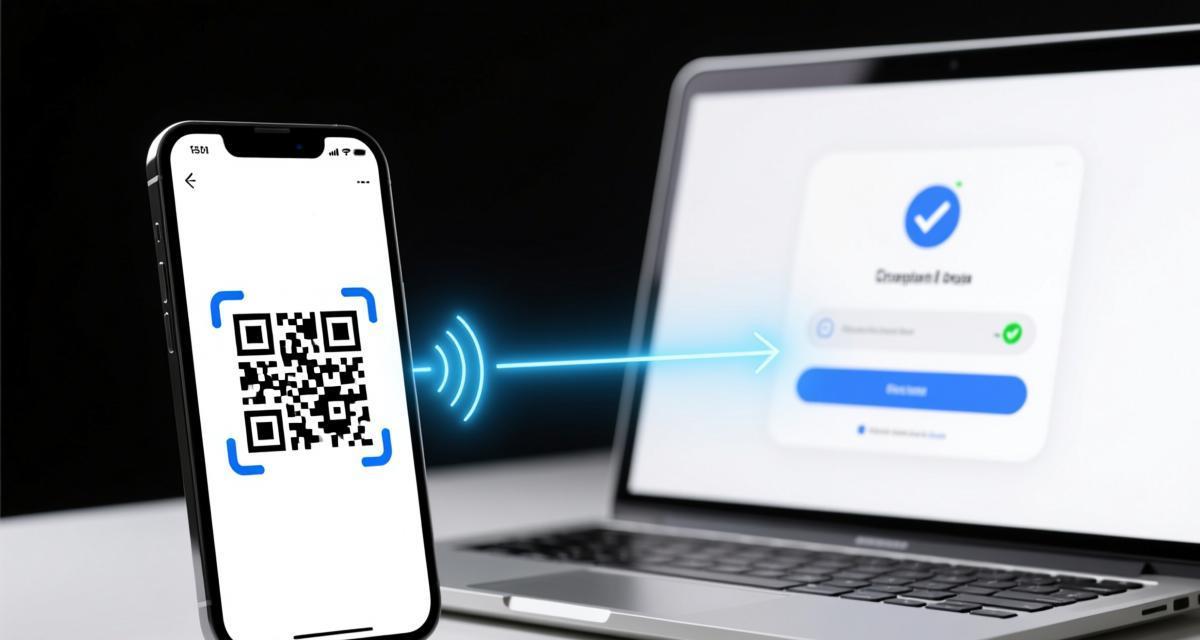
在新设备上登录SafeW有三种方式:手机号验证码登录、邮箱密码登录和二维码扫码登录。其中二维码扫码登录最为便捷——在已登录的设备上打开”设置→设备管理→添加新设备”,生成一个二维码,在新设备上用摄像头扫描即可完成登录。扫码过程中系统会验证两台设备的网络环境,如果检测到异常(如两台设备在不同国家),会触发二次验证。
2026年SafeW新增了”设备指纹认证”功能——首次在新设备登录后,SafeW会记录该设备的硬件指纹(如设备型号、操作系统版本、屏幕分辨率等)。后续在同一设备上重新登录时,如果设备指纹匹配,可以跳过部分验证步骤,实现更快的登录体验。对于经常需要重装系统或更换设备的用户,建议在账号设置中开启”信任设备”功能,最多可以信任10台设备。每台信任设备在登录时只需输入一次验证码即可,无需反复验证。
消息在多设备间的实时同步机制
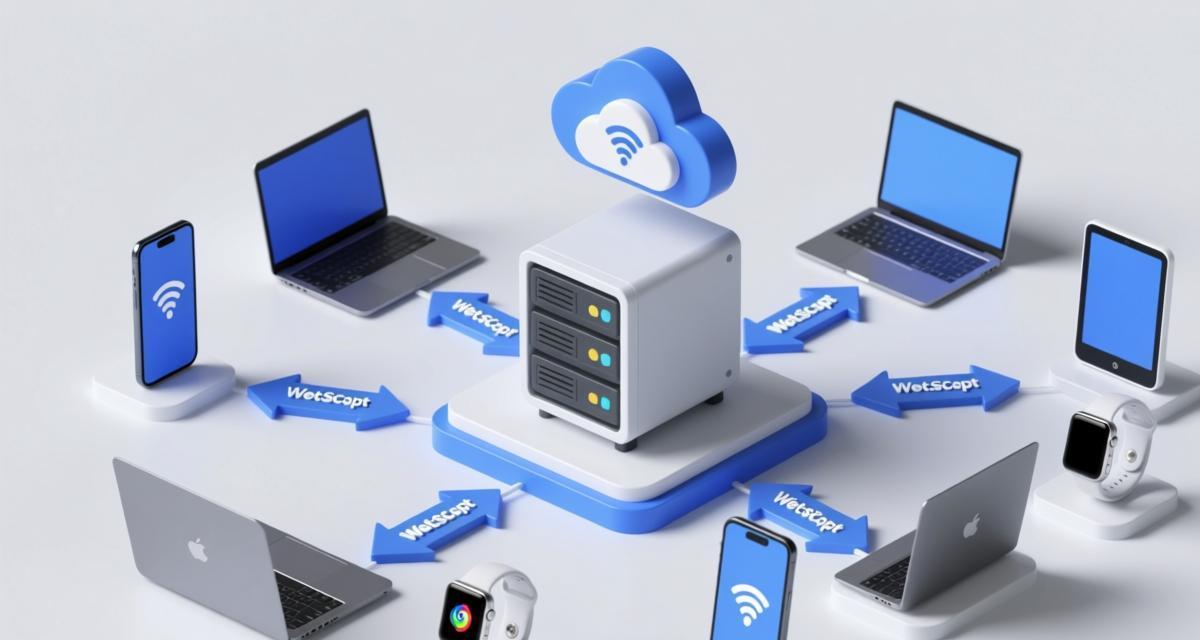
SafeW的消息同步采用”消息队列+WebSocket推送”的双重机制。每条新消息到达SafeW服务器后,会同时通过WebSocket长连接推送到所有在线设备。对于离线设备,消息会暂存在服务器队列中,设备上线后自动拉取缺失的消息。这种机制保证了即使在网络切换(如从Wi-Fi切换到4G)的短暂离线期间,也不会丢失任何消息。
2026年优化后的同步引擎支持”增量同步”——只传输设备缺失的消息,而不是每次都同步全部历史记录。这使得多设备同步的流量消耗降低了约70%。同时,消息的已读状态也是跨设备同步的——在手机上已读的消息,在电脑端也会自动标记为已读,反之亦然。如果需要保留某台设备上的未读状态(如在电脑上标记为未读以便稍后处理),可以在消息上长按选择”标记为未读”,这个标记也会同步到其他设备。
分组聊天的多设备同步差异
群组消息的多设备同步与私聊消息略有不同。群组消息量通常更大,SafeW对群组消息采用了”摘要推送+按需加载”策略——当群组有新消息时,所有在线设备会收到一条通知摘要(包含发送者和消息预览),但不会立即拉取完整的消息内容。用户打开群组聊天窗口时,才会触发完整消息的加载。
这种设计有效减少了多设备同时在线时的流量消耗,特别是对于活跃的大型群组。2026年新增的”群组消息索引”功能让用户可以在所有设备上快速搜索群组历史消息,无需等待完整聊天记录下载完成。搜索结果会显示消息所在的日期和位置,点击后跳转到对应位置并加载周围的消息上下文。更多群组管理技巧可以参考SafeW群组功能使用教程。
文件与媒体消息的跨设备管理

除了文本消息,SafeW也支持文件、图片、语音和视频等媒体消息的跨设备同步。但与文本消息不同,媒体消息采用”按需下载”策略——服务器只推送媒体消息的缩略图和元数据(如文件大小、格式),完整的媒体文件需要用户主动点击下载。这种设计既节省了设备存储空间,又减少了不必要的流量消耗。
在电脑端查看手机发送的图片时,图片会先显示缩略图,点击后下载高清原图。下载后的媒体文件会缓存在本地,即使断网也能查看。每台设备可以独立配置媒体文件的自动下载策略——手机端建议关闭自动下载以节省流量,电脑端可以开启自动下载以提升体验。SafeW支持跨设备传输文件——在手机上选择文件后,可以指定发送到电脑端进行保存,无需通过聊天窗口转发。这对于需要在手机和电脑之间快速传递文件(如照片、文档)的场景非常实用。
多设备通话与视频会议切换
SafeW支持在一台设备上发起语音或视频通话,然后无缝切换到另一台设备继续通话。例如,你可以用电脑发起视频会议,中途需要离开座位时,一键将通话切换到手机上继续——无需挂断再重新拨打,通话质量和画面不会中断。这种”通话转移”功能在2026年版本中得到了进一步优化,切换延迟从之前的3-5秒降低到了1秒以内。
多设备通话的另一个实用场景是”加入通话”——当已有设备在通话中时,其他在线设备可以随时加入同一通话,实现多设备参与的同一场会议。这对于使用SafeW进行团队协作的用户特别有用——参与者可以用各自的设备(电脑、手机、平板)同时加入通话,不同设备可以分别开启或关闭摄像头和麦克风。结合SafeW企业版功能详解中的会议管理功能,可以支持多达50人的多设备视频会议。此外,SafeW的端到端加密确保了所有通话内容的安全性,SafeW安全功能全面解析中详细介绍了加密机制的工作原理。
设备离线与重新上线时的消息补全
当某台设备因网络问题或手动关闭而离线时,SafeW服务器会持续暂存该设备缺失的消息(最长保留7天)。设备重新上线后,系统会自动按时间顺序补全所有缺失的消息,并显示”同步中”状态。同步过程中,用户可以正常使用已同步的消息,不需要等待全部同步完成。
对于离线时间较长(超过7天)的设备,服务器暂存的消息会被清除。重新上线后,设备只能同步最近7天的消息。如果需要查看更早的历史消息,可以在聊天记录中选择”加载更多”从服务器拉取。需要注意的是,如果账号在一台新设备上首次登录,历史消息的同步速度取决于消息数量——聊天记录较多的账号,完整同步可能需要几分钟时间。建议在Wi-Fi环境下进行首次同步。SafeW还支持”选择性同步”功能——可以指定只同步特定联系人的聊天记录,跳过不重要的群组消息,加快同步速度。
安全策略:多设备登录的风险管理
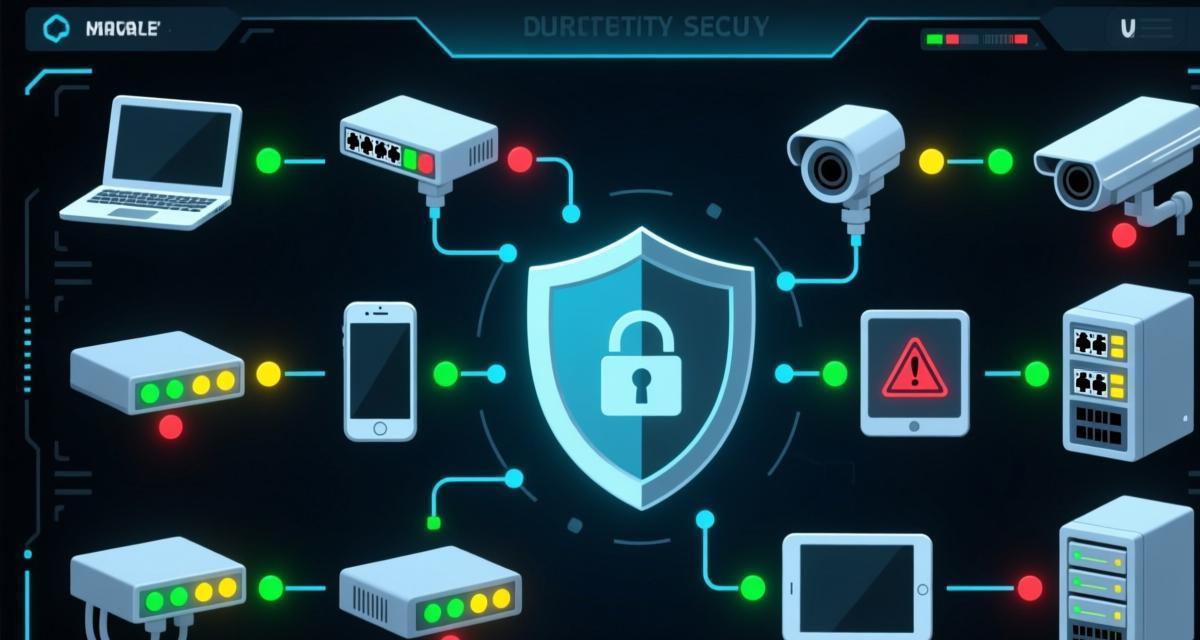
多设备登录虽然方便,但也增加了账号安全的风险面。SafeW提供了完善的多设备安全管理机制。首先是”活跃设备监控”——在账号设置中可以实时查看所有已登录设备的信息,包括设备类型、操作系统、最后活跃时间和IP地址。如果发现不认识的设备,可以一键注销该设备的登录状态。
其次是”异常登录检测”——当系统检测到账号在新设备或异常地点登录时,会立即向已信任设备发送安全提醒,并暂时冻结新设备的消息读取权限,直到用户手动确认授权。2026年新增的”设备行为分析”功能可以识别异常的设备行为模式,例如某台设备突然大量下载聊天记录或频繁搜索联系人,系统会自动触发安全审查并建议用户修改密码。此外,SafeW支持为每台设备设置独立的应用锁——可以配置某些设备在打开SafeW时需要输入二次密码或进行生物识别验证,即使设备本身已解锁。这些安全措施与SafeW隐私保护设置协同工作,为用户提供全方位的安全保障。
常见问题FAQ
Q1:SafeW最多支持同时在几台设备上登录?
免费版SafeW支持同时登录3台设备(如1台手机+1台平板+1台电脑)。SafeW Premium订阅用户可以将上限提升到5台设备。企业版用户则根据购买的许可证数量确定上限,通常为10台。超过上限后,在新设备上登录会自动注销最早登录的设备。
Q2:在一台设备上删除聊天记录,其他设备会同步删除吗?
不会。SafeW的聊天记录删除操作是”仅限本设备”的——在一台设备上删除的消息,其他设备上的消息不受影响。如果需要彻底删除某条消息(所有设备上都删除),需要使用”双向删除”功能。双向删除操作发送后,SafeW服务器会向所有在线设备下发删除指令,离线设备在下次上线时也会执行删除。
Q3:多设备同时在线时,消息通知如何避免重复?
SafeW支持”智能通知”功能——当多个设备同时在线时,系统会根据设备使用状态智能分配通知。如果你正在电脑端使用SafeW,手机端会自动延迟推送通知(约30秒),避免两台设备同时响铃。如果电脑端已经阅读了消息,手机端的通知会自动取消。这个行为可以在设置中自定义——可以选择”所有设备都通知”、”仅当前活跃设备通知”或”仅手机通知”。
Q4:如何将SafeW账号从旧手机迁移到新手机?
最简单的方法是使用”账号迁移”功能——在新手机上安装SafeW后,选择”从其他设备迁移”,然后在新旧两台手机上分别扫描二维码确认即可。迁移过程会自动传输聊天记录、联系人、群组和设置到新设备,传输时间取决于数据量(通常5-15分钟)。迁移完成后,旧手机上的SafeW会自动退出登录,新手机接管所有设备身份。
Q5:企业IT管理员能否控制员工的设备登录?
可以。SafeW企业版管理后台支持”设备白名单”策略——管理员可以限制员工只能在公司配发的设备上登录SafeW,禁止在个人设备上使用。还支持”设备数量限制”——强制每个员工账号最多同时在线2台设备。所有设备的登录和注销记录都会被记录到企业审计日志中,管理员可以随时查看。对于离职员工,管理员可以一键注销其所有设备的登录状态并清除企业数据。