SafeW账号安全与密码保护设置指南 2026 – 全方位守护账户
为什么账号安全是SafeW使用的第一要务
SafeW作为一款安全通讯工具,其价值建立在一个前提下:你的账号是安全的。如果你的SafeW账号被他人获取或控制,端到端加密的保护意义将大打折扣——攻击者可以冒充你发送消息、查看你的加密对话、获取你的联系人信息。因此,账号安全是使用SafeW的根基,任何其他功能都建立在账号安全的基础之上。
账号安全威胁的主要来源包括:弱密码被暴力破解、钓鱼链接诱导输入账号密码、设备丢失导致账号被盗用、第三方应用泄露导致凭证暴露、以及社会工程学攻击。SafeW提供了多层次的安全防护机制来应对这些威胁,但前提是你需要正确配置和使用这些功能。
与普通社交软件不同,SafeW的账号被盗影响更为严重。因为SafeW的用户往往用它讨论敏感话题、传输机密文件,一旦账号落入他人之手,不仅当前的消息安全受影响,还可能危及过去所有通讯的上下文安全。从注册SafeW的第一天起,就应该将账号安全放在首位。
密码设置与管理的最佳实践
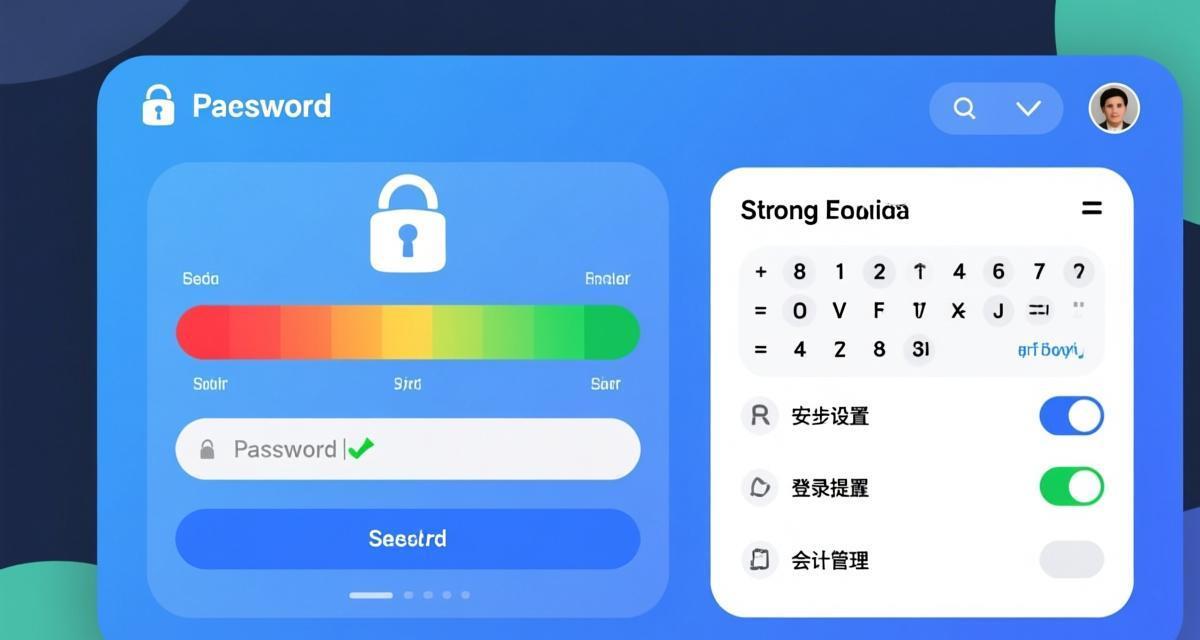
密码是账号安全的第一道防线。一个强密码可以有效防止暴力破解和字典攻击。
密码强度要求:SafeW要求密码至少8个字符,建议使用12个字符以上的密码。一个好的密码应该包含大小写字母、数字和特殊字符的组合。避免使用常见的密码模式(如123456、password、生日、手机号等)。推荐使用密码短语(passphrase)——将多个随机单词组合在一起,如”BlueMountain#Coffee!River”,这种密码既长又好记。
定期更换密码:建议每90天更换一次SafeW密码。更换密码后,所有已登录的设备会被强制退出,需要重新登录。这是一个好习惯——定期更换密码可以降低长期使用同一密码被泄露的风险。在设置 → 账号 → 修改密码中可以随时更改密码。
不要多平台复用密码:如果你的SafeW密码与其他网站或应用的密码相同,一旦其中任何一个平台发生数据泄露,攻击者可以用泄露的密码尝试登录你的SafeW账号。建议为SafeW设置一个唯一的密码。
密码管理器:如果你记不住多个复杂密码,建议使用密码管理器(如1Password、Bitwarden、KeePass等)。密码管理器可以生成和存储强密码,你只需要记住一个主密码即可。从官方渠道下载SafeW并使用密码管理器管理密码,是最安全的做法。
双重验证(2FA)设置详解
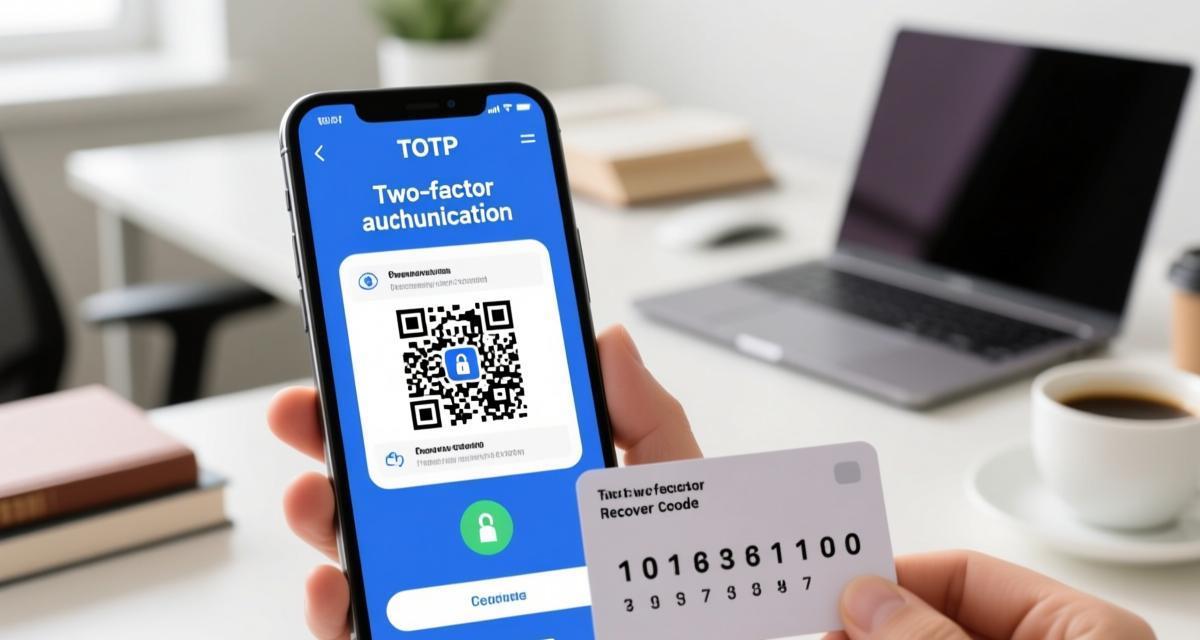
双重验证是账号安全的第二道防线。开启后,除了密码之外,还需要额外验证身份才能登录。
开启方法:设置 → 账号 → 安全 → 双重验证 → 选择验证方式。SafeW支持三种双重验证方式:短信验证码(绑定手机号后,登录时发送6位验证码到手机)、TOTP验证器(使用Google Authenticator、Microsoft Authenticator等验证器App生成6位动态验证码)、安全密钥(使用FIDO2/U2F硬件安全密钥,如YubiKey)。
推荐配置:安全性从高到低排序为:安全密钥 > TOTP验证器 > 短信验证码。建议至少启用TOTP验证器,安全性高且不依赖手机信号。如果你有YubiKey等硬件安全密钥,优先使用安全密钥方式。
备份恢复码:开启双重验证后,SafeW会生成一组恢复码(通常10-12个)。将恢复码保存在安全的地方(如保险柜、加密文件)。如果你丢失了手机或验证器,可以使用恢复码登录并重新配置双重验证。每个恢复码只能使用一次。
企业版强制2FA:企业版管理员可以强制所有员工开启双重验证。未开启2FA的员工会被阻止登录SafeW。这是企业安全策略的最佳实践,建议所有企业用户启用。
双重验证的注意事项
开启双重验证后,每次在新设备上登录SafeW都需要完成验证。如果你频繁在新设备上登录,可以选择”信任此设备”选项,30天内该设备再次登录时不需要双重验证。但建议仅在个人设备上勾选”信任此设备”,公共电脑或共享设备上不要勾选。设备管理中可以查看和注销所有已信任的设备。
登录设备管理与异常检测
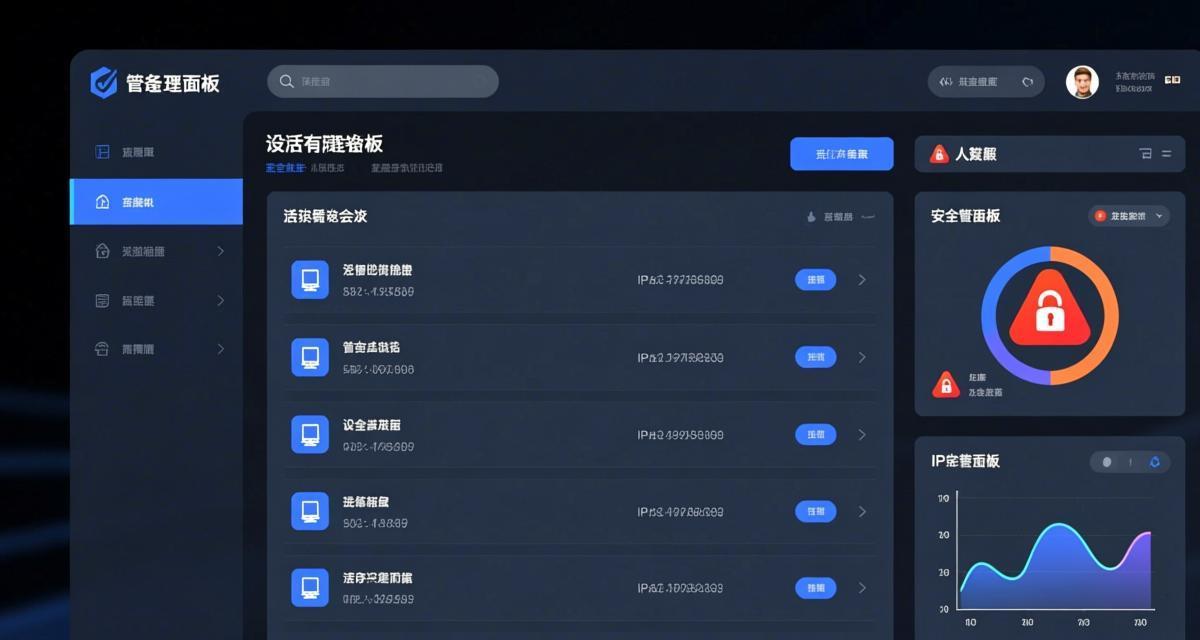
定期检查和管理登录设备,是发现账号异常的第一步。
查看已登录设备:设置 → 账号 → 已登录设备,可以看到当前登录了你SafeW账号的所有设备列表。每条记录显示:设备名称、设备类型(Windows/Mac/Android/iOS)、最后活跃时间、IP地址(部分可见)和登录地点。
注销可疑设备:如果你在设备列表中发现了不认识的设备,或者发现某个设备的最后活跃时间异常(如凌晨3点你的电脑在登录SafeW),立即点击”注销”将其踢下线。注销后该设备需要重新输入密码和双重验证才能登录,给你争取了处理时间。
新设备登录提醒:当你的账号在新设备上登录时,SafeW会向所有已登录的设备发送安全提醒通知。如果你收到这个通知但不是自己操作的,说明账号可能已被盗用,需要立即修改密码并检查设备列表。
登录历史:SafeW记录最近30天的登录历史,包括登录时间、设备类型和IP地址。通过查看登录历史,可以发现是否有异常登录行为(如来自陌生国家或地区的登录)。企业版管理员可以查看所有员工的登录历史。
IP白名单(企业版):企业版SafeW支持IP白名单功能。管理员可以设置只允许特定IP地址范围登录SafeW。不在白名单中的IP登录尝试会被拒绝。这个功能适合对安全要求极高的企业环境。
隐私设置与数据保护
账号安全不仅关乎登录权限,还涉及你分享了多少个人信息。
个人资料可见性:在设置 → 隐私中,你可以分别控制以下信息的可见范围:头像(所有人/仅联系人/仅自己)、个人签名(所有人/仅联系人/仅自己)、SafeW ID(所有人/仅联系人/仅自己)、手机号(仅自己/仅联系人)。建议将敏感信息(如手机号)设为”仅自己”,减少信息暴露面。
在线状态:你可以控制谁可以看到你的在线状态(绿色/灰色指示灯)。设为”所有人”时,任何有你SafeW ID的人都能看到你是否在线;设为”仅联系人”时,只有你的好友能看到;设为”无人”时,所有人对你的显示为离线。建议保持”仅联系人”设置。
已读回执:已读回执功能让对方知道你是否已经阅读了消息。你可以在隐私设置中关闭已读回执,关闭后对方只能看到消息已送达但不知道你是否已读。这个设置对所有人或仅特定联系人生效。
数据清除:如果你需要彻底删除账号和所有数据,在设置 → 账号 → 删除账号中操作。删除账号后,所有消息记录、联系人列表、群组、文件传输记录将从SafeW服务器上永久删除(30天内生效)。此操作不可逆,请谨慎执行。
加密密钥备份:SafeW的端到端加密密钥存储在你的设备上。建议在设置 → 安全 → 加密密钥中启用密钥备份功能(可以将密钥备份到加密的云端存储或本地文件)。如果设备丢失且没有密钥备份,你将无法解密之前的历史消息。聊天记录备份和加密密钥备份是互补的安全措施。
常见问题FAQ
Q1:忘记密码怎么办?
点击登录页面的”忘记密码”链接 → 输入注册时绑定的手机号或邮箱 → 接收验证码 → 设置新密码。如果你开启了双重验证且丢失了验证设备和恢复码,需要联系SafeW客服进行身份验证后重置账号。这就是为什么备份恢复码如此重要。
Q2:账号被盗用了怎么办?
立即采取以下步骤:1) 在其他设备上登录SafeW(如果能登录),修改密码;2) 在已登录设备页面注销所有不认识的设备;3) 检查聊天记录是否有异常消息发送;4) 通知联系人你的账号曾被盗用,近期收到的消息可能不是你本人发送;5) 检查绑定的手机号和邮箱是否被篡改。确保从官方渠道下载的SafeW客户端,避免使用被篡改的版本。
Q3:双重验证的恢复码丢了怎么办?
如果你仍然持有开启双重验证时的设备(手机上的验证器App),可以在该设备上关闭双重验证后重新开启,系统会生成新的恢复码。如果验证设备也丢失了,需要联系SafeW客服进行人工身份验证(通常需要提供注册信息和身份证明)后才能恢复账号。
Q4:SafeW的密码会存储在服务器上吗?
不会以明文存储。SafeW使用bcrypt算法对密码进行哈希处理后存储。即使SafeW的服务器被入侵,攻击者也无法直接获取你的密码。哈希是单向的,无法从哈希值反推出原始密码。这是行业标准的安全做法。
Q5:可以在多台设备上同时登录吗?
可以。SafeW支持多设备同时在线(最多5台设备)。你的联系人列表和消息记录会实时同步到所有在线设备。如果你在设备A上发送了消息,设备B和设备C上也会立即显示这条消息。多设备同步使用加密通道传输,数据安全性有保障。如果需要限制同时在线设备数,可以在已登录设备页面管理。