SafeW好友管理与联系人导入教程 2026 – 高效组织通讯录
SafeW通讯录管理的重要性
随着SafeW使用时间增长,你的联系人列表会逐渐积累。如果没有良好的管理习惯,通讯录会变得混乱——找不到人、不知道对方是谁、重复添加等。特别是在企业环境中,同事数量可能达到数百人,没有系统化的联系人管理方法,沟通效率会大打折扣。
SafeW的联系人管理功能提供了多种工具帮助你组织通讯录:联系人分组、标签分类、搜索筛选、批量操作和通讯录导入导出。合理使用这些功能,可以让你在任何时候都能快速找到需要联系的人,提升沟通效率。
与手机系统通讯录不同,SafeW的联系人基于账号体系管理,不依赖手机SIM卡或系统通讯录。新用户初次使用SafeW时,通讯录是空的,需要逐步添加联系人。掌握高效的添加和管理方法,可以快速建立完整的SafeW通讯录。
添加联系人的多种方式
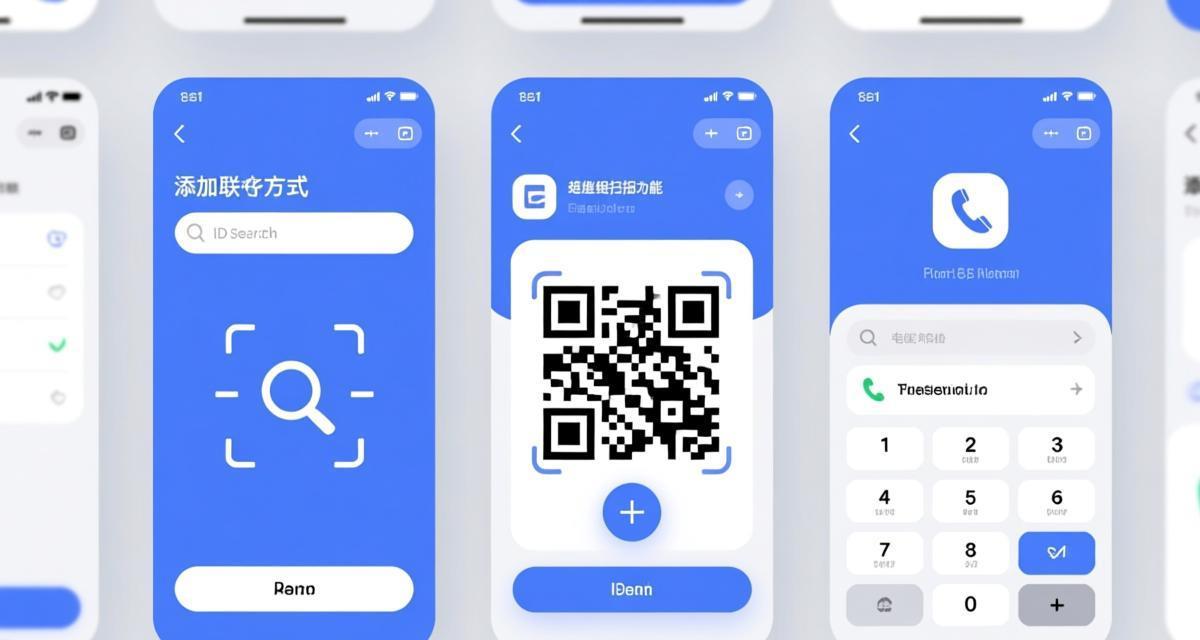
SafeW提供了灵活的联系人添加方式,适应不同的使用场景。
SafeW ID搜索添加:这是最直接的方式。每个SafeW用户都有一个唯一的SafeW ID(一串字母数字组合)。点击”添加联系人”→ 输入对方的SafeW ID → 点击搜索 → 找到对方后发送好友请求。对方确认后即可添加成功。SafeW ID可以在”设置→个人资料→我的SafeW ID”中查看和分享。
手机号搜索:如果你的联系人已经注册了SafeW并绑定了手机号,你可以通过手机号搜索找到对方。点击”添加联系人”→ 切换到”手机号”标签页 → 输入手机号(需要包含国际区号)→ 搜索。注意:出于隐私保护,只有双方都开启了”允许通过手机号被搜索”选项时才能搜到。
扫二维码添加:最快速的面对面添加方式。让对方打开SafeW的”我的二维码”(设置→个人资料→我的二维码),你用SafeW的扫一扫功能扫描即可直接添加。二维码添加不需要好友确认,扫描即添加成功。适合线下会议、社交场合快速交换联系方式。
通讯录匹配:SafeW可以读取手机系统通讯录,自动匹配已经注册SafeW的联系人。在设置 → 隐私 → 通讯录匹配中开启后,SafeW会定期扫描你的手机通讯录,将匹配到的用户推荐给你添加。匹配过程在本地完成,你的通讯录信息不会上传到服务器。
群组添加:在群组聊天中,可以直接点击成员名称 → 选择”添加为好友”,无需知道对方的SafeW ID或手机号。这是在企业内部扩展联系人列表最方便的方式。
联系人分组与标签管理
当联系人数量超过20人时,分组和标签管理就变得非常重要。
联系人分组:SafeW支持创建自定义联系人分组。点击联系人列表顶部的”管理分组”→ 选择”新建分组”→ 输入分组名称(如”同事”、”客户”、”家人”、”项目A”)→ 确认。创建分组后,将联系人拖入对应分组即可完成归类。每个联系人只能属于一个分组。
智能分组:SafeW会自动创建一些智能分组,包括”最近联系”、”未分组”和”已屏蔽”。”最近联系”自动显示最近30天联系过的联系人,”未分组”显示尚未归类的联系人,”已屏蔽”显示被你拉黑的联系人。
标签系统:标签比分组更灵活——一个联系人可以有多个标签。右键点击联系人 → 选择”标签”→ 输入标签名称。例如一个同事可以同时打上”北京办公室”、”技术部”、”项目A”三个标签。在联系人搜索框中选择标签筛选,可以快速找到所有带有该标签的联系人。
搜索功能:联系人搜索支持模糊匹配——输入姓名、SafeW ID的任意部分、备注内容的关键词都可以搜索到对应的联系人。搜索结果实时更新,输入即可看到匹配列表。隐私设置中可以选择是否允许其他用户通过你的手机号搜索到你。
联系人备注与个性化设置
为联系人添加备注信息可以帮助你记忆对方的身份和背景。右键点击联系人 → 选择”编辑备注”→ 输入信息(如”产品总监-张总-负责A项目”)。备注内容仅在本地显示,不会同步给对方。你还可以为联系人设置自定义通知提示音、置顶聊天、免打扰等个性化选项,让重要的联系人消息不容易被忽略。
批量导入与导出通讯录
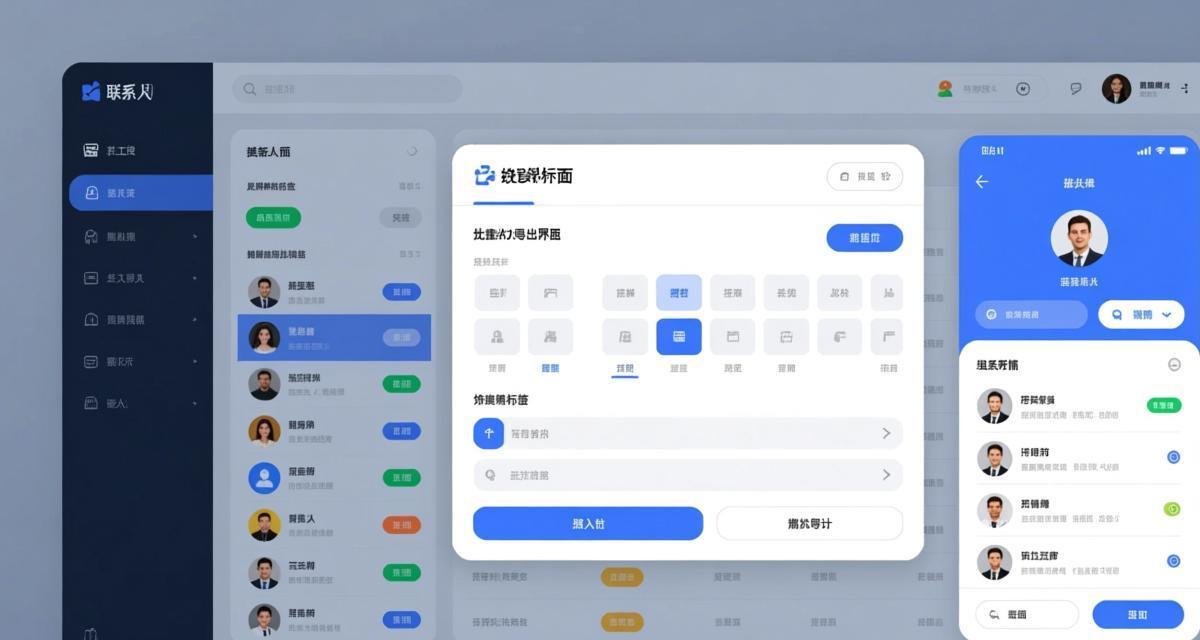
对于企业用户或有大量联系人的场景,逐个添加联系人效率太低。SafeW提供了批量导入功能。
CSV文件导入:准备一个CSV文件(逗号分隔值格式),每行一个联系人,列包含姓名和SafeW ID。在设置 → 通讯录 → 导入通讯录中选择CSV文件,SafeW会自动批量发送好友请求。导入过程中如果某些ID无效或未注册,会跳过并在导入报告中标注。
企业通讯录同步:企业版SafeW支持与企业通讯录系统(如Active Directory、企业微信、钉钉)同步。管理员配置同步后,企业通讯录中的联系人会自动出现在员工的SafeW联系人列表中。同步支持增量更新——新入职员工的联系人会自动添加,离职员工的联系人会自动移除。
通讯录导出:在设置 → 通讯录 → 导出通讯录中,可以将当前所有联系人导出为CSV文件。导出内容包括姓名、SafeW ID、备注、分组等信息。建议定期导出通讯录作为备份,防止设备丢失或账号异常导致联系人列表丢失。
跨设备同步:SafeW的联系人列表通过加密通道在所有登录设备间实时同步。你在电脑上添加的联系人会自动出现在手机上,反之亦然。跨平台同步机制确保联系人数据的一致性。
好友管理与安全操作
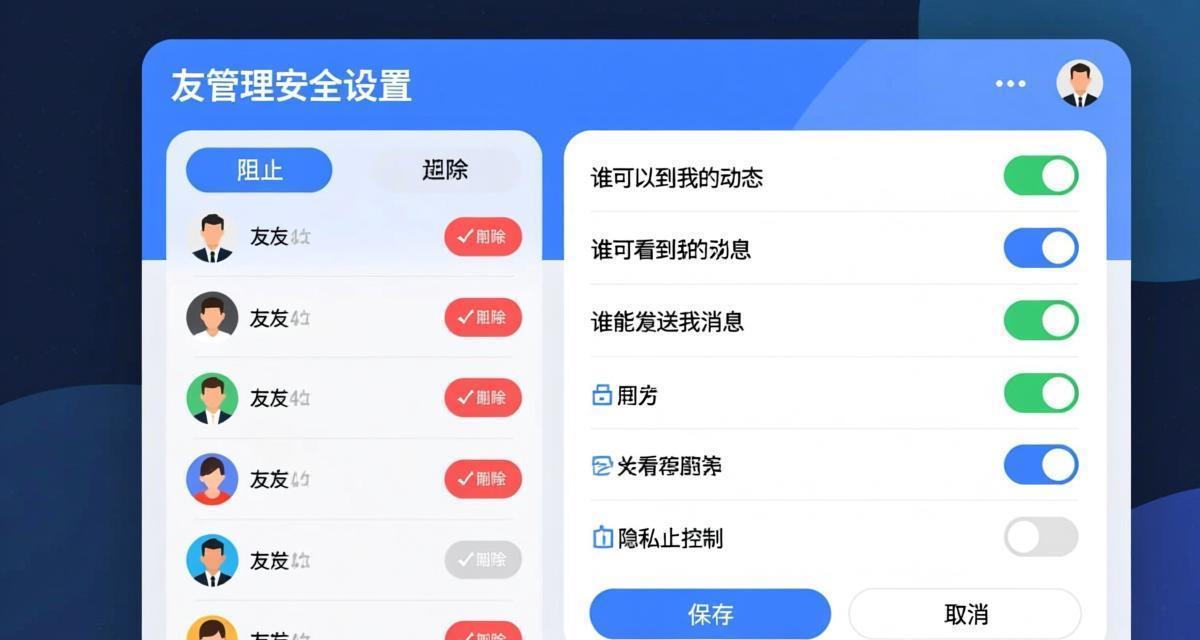
联系人管理不仅是组织便利性,还涉及安全和隐私。
好友请求管理:当有人向你发送好友请求时,SafeW会在联系人页面显示待处理请求。你可以选择”接受”或”拒绝”。对于不认识的人发送的好友请求,建议拒绝并选择”不再接收此人的请求”。验证对方身份后再添加是安全通讯的基本原则。
屏蔽联系人:如果你不希望接收某人的消息但又不想删除好友(避免对方重新添加时你不知道是谁),可以选择”屏蔽”。被屏蔽的联系人无法向你发送消息、发起通话或查看你的在线状态。屏蔽列表在设置 → 隐私 → 已屏蔽中管理,可以随时取消屏蔽。
删除联系人:右键点击联系人 → 选择”删除联系人”。删除后,对方将从你的联系人列表中移除,双方的聊天记录会从你的设备上删除(对方设备上保留)。删除联系人不会通知对方,对方只有在给你发送消息时才会发现已被删除。
隐私设置:在设置 → 隐私中,你可以控制谁可以添加你为好友、谁可以通过手机号搜索到你、谁可以查看你的在线状态、谁可以查看你的个人资料。建议将”谁能添加我为好友”设为”需要验证”,防止陌生人随意添加。陌生设备登录检测和好友管理配合使用,可以形成完整的安全防线。
常见问题FAQ
Q1:好友上限是多少?
免费版SafeW最多添加500个联系人,专业版最多2000个,企业版最多5000个。如果超过上限,需要删除不活跃的联系人或升级到更高版本。日常使用中500人的上限通常足够。
Q2:被对方删除好友后还能发消息吗?
不能。被删除后,你无法再向对方发送消息或发起通话。当你尝试发送消息时,SafeW会提示”对方已将你移出联系人列表”。如果你需要重新联系对方,需要重新发送好友请求。
Q3:通讯录数据安全吗?会被泄露吗?
SafeW的通讯录数据通过端到端加密同步存储在服务器上,只有你的设备持有解密密钥。SafeW官方无法查看你的联系人列表。通讯录匹配功能在本地运行,不会上传通讯录数据到服务器。建议定期检查”已登录设备”列表,确保只有你自己的设备在访问通讯录。
Q4:如何批量删除联系人?
目前SafeW不支持在客户端中批量删除联系人。如果你需要批量清理,建议先导出通讯录为CSV文件,确认要删除的联系人列表后,逐个删除。对于企业版用户,管理员可以批量操作企业通讯录中的联系人。
Q5:换手机后联系人会丢失吗?
不会。只要你在新手机上登录同一个SafeW账号,联系人列表会自动从服务器同步到新设备。同步需要一定时间(取决于联系人数量和网络速度),通常几秒到几分钟内完成。建议在换手机前确保旧设备上的联系人已完全同步(点击联系人列表下拉刷新确认)。定期备份聊天记录也是换手机前的重要准备工作。