SafeW语音视频通话功能使用指南 2026 – 安全加密通讯
SafeW语音视频通话的安全保障
SafeW的语音和视频通话功能基于端到端加密技术构建,通话内容在传输过程中完全加密,SafeW的服务器和任何第三方都无法窃听或拦截通话内容。这种安全级别在主流即时通讯工具中属于顶尖水平——大多数工具的语音视频通话只使用传输层加密(TLS),而SafeW在TLS之外还加了一层端到端加密。
通话安全的技术原理是:通话双方在建立连接时通过Signal协议进行密钥交换,生成一个共享的通话加密密钥。这个密钥仅存在于双方的设备上,通话的音视频数据流使用该密钥实时加密和解密。即使网络流量被截获,截获者也只能看到一堆乱码数据。SafeW的端到端加密对语音视频通话和文字消息提供同等强度的保护。
对于需要最高安全等级的场景(如律师与客户的沟通、企业高管会议),SafeW还支持通话前验证加密密钥的功能。通话双方可以在接通前对比显示的加密指纹(一串数字或表情符号),确认没有中间人攻击。虽然中间人攻击在实际中极为罕见,但这个功能为对安全有极致要求的用户提供了额外的保障。
如何发起和接听语音通话
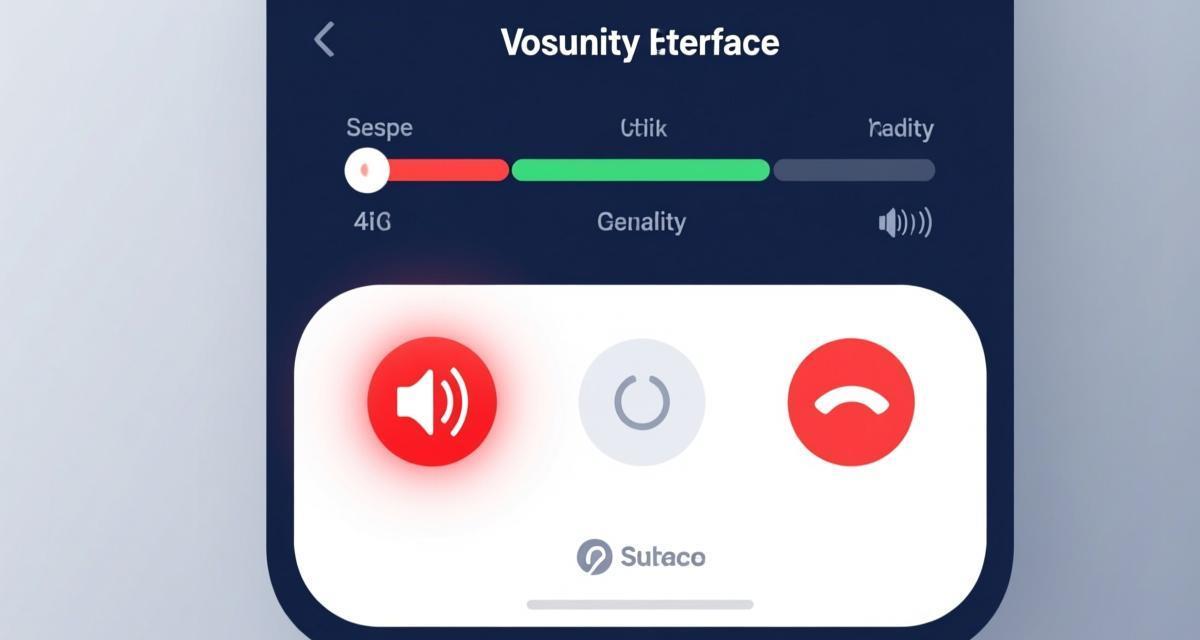
SafeW的语音通话操作与其他通讯工具类似,上手零门槛。
发起一对一语音通话:在聊天窗口中点击右上角的电话图标(或者点击联系人资料页的”语音通话”按钮),对方设备会响起铃声并显示来电界面。对方接听后即可开始通话。通话期间可以在聊天窗口中继续发送文字消息和文件,实现语音和文字的多通道沟通。
接听语音通话:收到语音通话来电时,SafeW会显示来电人信息和接听/拒绝按钮。点击接听即可开始通话,点击拒绝则向对方发送”忙碌”状态。如果未接听,SafeW会发送一条未接通知消息给来电方。
通话中操作:通话进行中,屏幕上会显示通话时长和以下控制按钮:静音(关闭自己的麦克风)、免提(切换扬声器/听筒,仅手机端)、键盘(拨号盘,用于输入DTMF按键音)、挂断。桌面端还支持屏幕共享按钮(详见后文)。
通话质量指示:SafeW在通话界面右上角显示网络质量指示器(绿色=优秀、黄色=一般、红色=差)。如果网络质量较差,SafeW会自动降低音质以保持通话不中断。网络优化技巧同样适用于语音通话。
视频通话功能详解
视频通话在语音通话的基础上增加了画面传输,适合需要面对面交流的场景。
发起视频通话:在聊天窗口中点击视频通话图标(摄像机图标),对方设备会收到视频通话请求。接听后,双方的前置摄像头会自动开启。如果你不想让对方看到自己,可以在接听前或通话中关闭摄像头(仅语音不视频)。
摄像头切换:在手机端,点击”翻转摄像头”按钮可以切换前置和后置摄像头。使用后置摄像头时,可以向对方展示你周围的环境(如产品实物、现场情况),这在技术支持和远程指导场景中非常实用。桌面端如果连接了多个摄像头(如外接USB摄像头),可以在设置中切换默认摄像头。
画质自适应:SafeW的视频通话支持自适应画质。在网络良好时使用720p高清画质,网络一般时降为480p标清,网络差时降为360p并降低帧率。你也可以在设置中手动锁定画质等级,但自动模式通常效果更好。新手用户建议保持自动模式。
画中画模式:在手机端,视频通话期间可以将视频画面缩小为悬浮窗(画中画),同时使用其他应用。画中画窗口可以拖动到屏幕任意位置,点击可以恢复全屏。在桌面端,视频通话窗口可以自由调整大小,不会遮挡其他工作窗口。
美颜与滤镜:手机版SafeW提供了基础的美颜功能(磨皮、美白、瘦脸),可以在视频通话设置中开启或调整强度。桌面版暂不支持美颜功能,但可以通过第三方虚拟摄像头软件实现类似效果。
群组语音视频通话
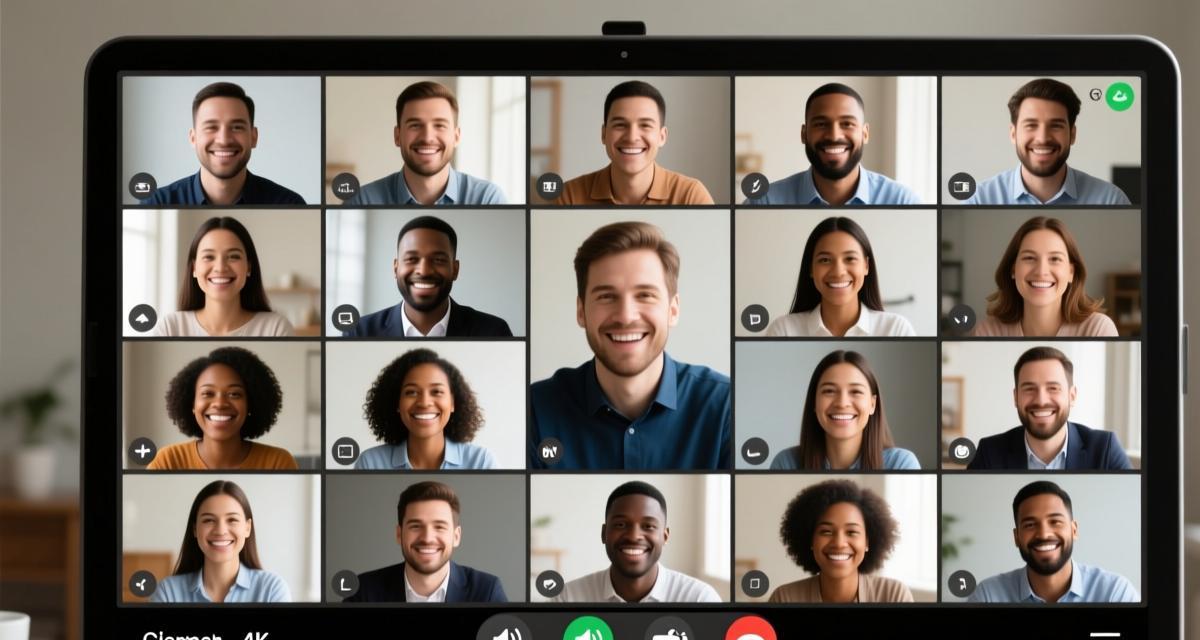
SafeW支持在群组中发起语音视频通话,实现多人会议。
发起群组通话:在群组聊天窗口中点击语音或视频通话按钮,所有群组成员都会收到通话邀请。成员可以自由选择接听或拒绝。群组通话最多支持20人同时参与语音通话,视频通话最多支持8人同时开启摄像头。
成员管理:通话发起者(或群管理员)可以在通话中管理参与成员。点击成员列表可以看到每个人的连接状态。对于干扰通话秩序的成员(如持续开启麦克风噪音),管理员可以将其静音(仅禁用对方的麦克风,对方自己可以取消静音)。
通话转文字:企业版SafeW支持语音通话实时转文字功能。通话进行中,SafeW会将语音内容实时转换为文字并显示在通话界面上。通话结束后,转写文字会保存为通话记录。这个功能对会议纪要整理特别实用。企业审计日志也会记录通话转文字的内容。
屏幕共享功能
桌面版SafeW支持在语音视频通话中共享屏幕。点击通话界面的”共享屏幕”按钮 → 选择要共享的内容(整个屏幕、特定窗口或浏览器标签页)→ 确认共享。通话对方可以实时看到你共享的画面,适合远程演示、技术支持和文档审阅场景。共享过程中可以随时停止共享。
通话设置与性能优化
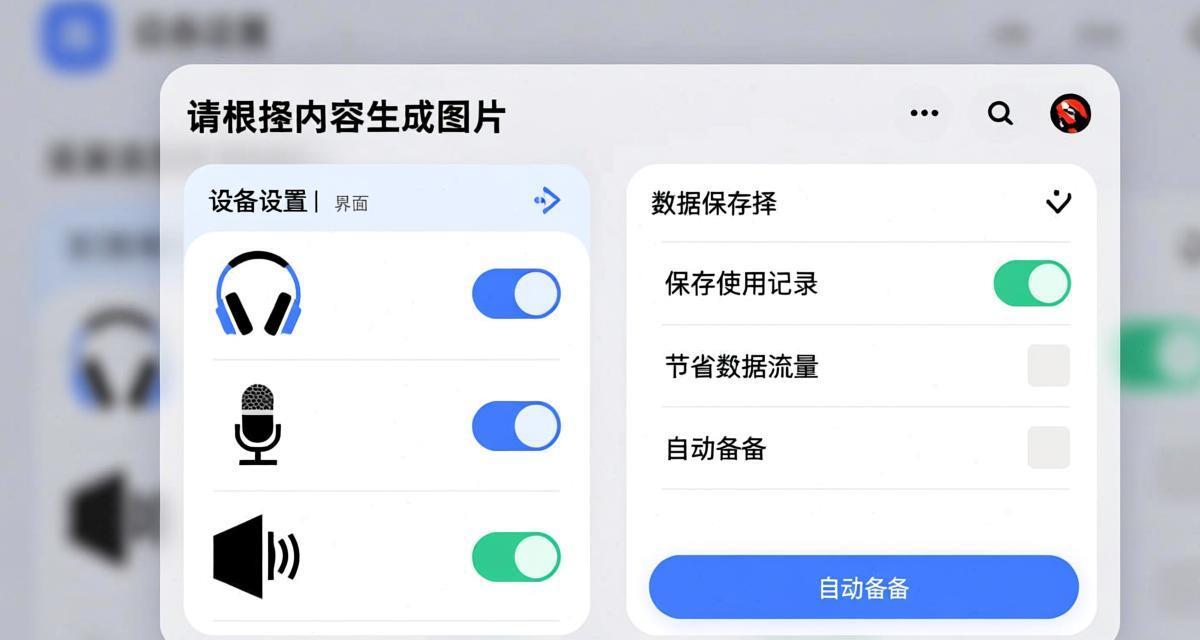
合理的通话设置可以显著提升通话质量,尤其是在网络条件不佳的环境下。
音频设备选择:在桌面版设置 → 通话中,可以选择输入设备(麦克风)和输出设备(扬声器/耳机)。建议使用带麦克风的耳机而非外放,避免回声和啸叫。如果使用蓝牙耳机,确保蓝牙耳机已正确配对且电量充足。
降噪设置:SafeW内置了AI降噪功能,可以自动过滤背景噪音(如键盘敲击、风扇运转、环境嘈杂等)。在设置 → 通话 → 降噪中可以开启或调整降噪级别。降噪功能对通话音质影响极小,但可以显著提升对方的听感。对于在家办公的用户,降噪功能几乎是必备。
数据消耗:语音通话约消耗3-5MB/分钟,视频通话约消耗10-20MB/分钟(取决于画质)。如果使用移动数据,建议关闭视频仅使用语音通话,或在Wi-Fi环境下再使用视频通话。在设置中可以开启”低流量模式”,将视频通话的码率限制在较低水平。
延迟优化:SafeW支持选择通话连接模式:自动(默认,根据网络条件选择最优路径)、P2P直连(局域网内使用,延迟最低)、中继服务器(穿透性最好但延迟略高)。一般使用自动模式即可。加密通道的选择对延迟影响在50毫秒以内,实际通话中几乎感觉不到。
常见问题FAQ
Q1:SafeW语音视频通话免费吗?
一对一语音视频通话完全免费,不限通话时长和次数。群组通话(3人及以上)免费版每月限制100分钟通话时长,专业版每月500分钟,企业版不限时长。个人用户的免费额度足够日常使用。
Q2:通话对方听不到我说话怎么办?
常见原因:1) 麦克风权限未开启——检查系统设置中SafeW是否有麦克风访问权限;2) 麦克风被静音——检查SafeW通话界面是否点击了静音按钮;3) 输入设备选择错误——在设置中确认选择了正确的麦克风设备;4) 物理麦克风故障——尝试使用其他麦克风或耳机测试。
Q3:视频通话画面卡顿怎么解决?
视频卡顿通常由以下原因导致:1) 上行带宽不足——关闭视频仅使用语音,或降低视频画质;2) 后台应用占用CPU/GPU——关闭其他正在运行的大型应用;3) Wi-Fi信号弱——靠近路由器或切换有线网络;4) 设备性能不足——关闭摄像头仅保持语音通话。在设置中开启”低画质优先”选项可以优先保证通话流畅性。
Q4:通话会被录音吗?
SafeW默认不会录音。通话内容通过端到端加密实时传输,不经过服务器存储,因此无法被SafeW官方录音。如果需要录音(如会议记录),需要使用第三方录音工具或系统自带的录音功能(注意:在部分地区未经对方同意录音可能涉及法律问题)。企业版管理员可以配置强制录音策略,录音文件存储在企业指定的服务器上。
Q5:如何在通话中发送文件或图片?
在语音或视频通话进行中,可以随时在聊天窗口中发送文件和图片,通话不会中断。发送的文件同样受到端到端加密保护。这在远程技术支持场景中特别实用——通话的同时发送截图或文档给对方查看。SafeW的文件传输功能在通话期间完全可用。