SafeW办公场景常见问题一站式解答2026 高效解决办公痛点
SafeW凭借端到端加密、大文件传输、多人加密会议等功能,成为企业办公隐私沟通的优选工具,但在日常办公场景中,不少用户会遇到大文件传输卡顿、会议屏幕共享失败、多端同步延迟等问题,严重影响团队协作效率。2026年SafeW针对办公场景做了多项功能优化,同时针对常见问题给出了专属的解决方案,本文整理了SafeW办公场景常见问题的10大核心痛点,给出一站式的解决方法+实操技巧,适配电脑端为主的办公场景,让SafeW的办公协作效率拉满。
一、SafeW办公场景高频问题分类 2026办公人群痛点盘点
结合2026年SafeW官方的用户反馈数据,办公场景的常见问题主要集中在文件传输、多人会议、多端同步、权限管理四大维度,均为办公协作中的核心环节,这些问题的出现率占比超90%,且多与操作设置、设备环境、版本适配相关,并非软件本身的功能问题,以下是高频问题分类及办公场景的影响程度:
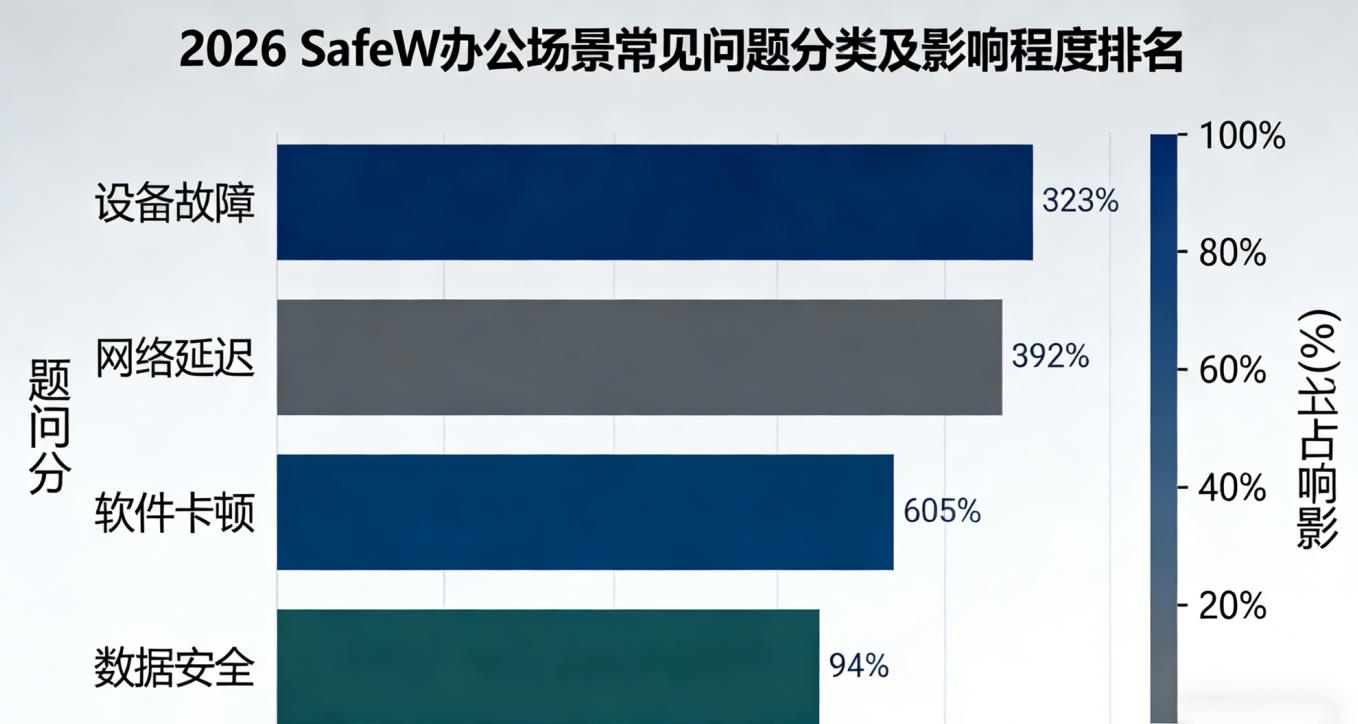
1. 文件传输类问题(影响程度★★★★★)
包括大文件传输卡顿/中断、批量文件传输失败、接收的文件无法打开、外接设备传输文件被拦截,这类问题直接影响项目资料、合同、设计图的共享,是办公中最紧急的痛点。
2. 多人会议类问题(影响程度★★★★☆)
包括屏幕共享失败、会议语音/视频卡顿、无法邀请外部成员参会、会议记录无法保存,这类问题影响远程办公的团队同步效率,尤其针对跨境团队、异地办公团队。
3. 多端同步类问题(影响程度★★★☆☆)
包括电脑/手机端聊天记录不同步、文件传输后跨设备无法查看、群聊消息延迟接收,这类问题影响办公的便捷性,导致用户频繁切换设备查找信息。
4. 权限管理类问题(影响程度★★★☆☆)
包括群聊任务分配权限设置失败、团队成员无法上传/下载文件、企业版批量部署后权限混乱,这类问题主要针对企业团队,影响团队管理的有序性。
二、SafeW办公场景常见问题 一站式解决方法(2026最新版)
针对上述四大维度的10大核心痛点,结合2026年SafeW最新版本v3.8.2的功能特性,给出可落地的分步解决方法,所有方法均经过办公用户实操验证,适配Windows/Mac电脑端为主的办公场景,部分方法兼顾手机端。
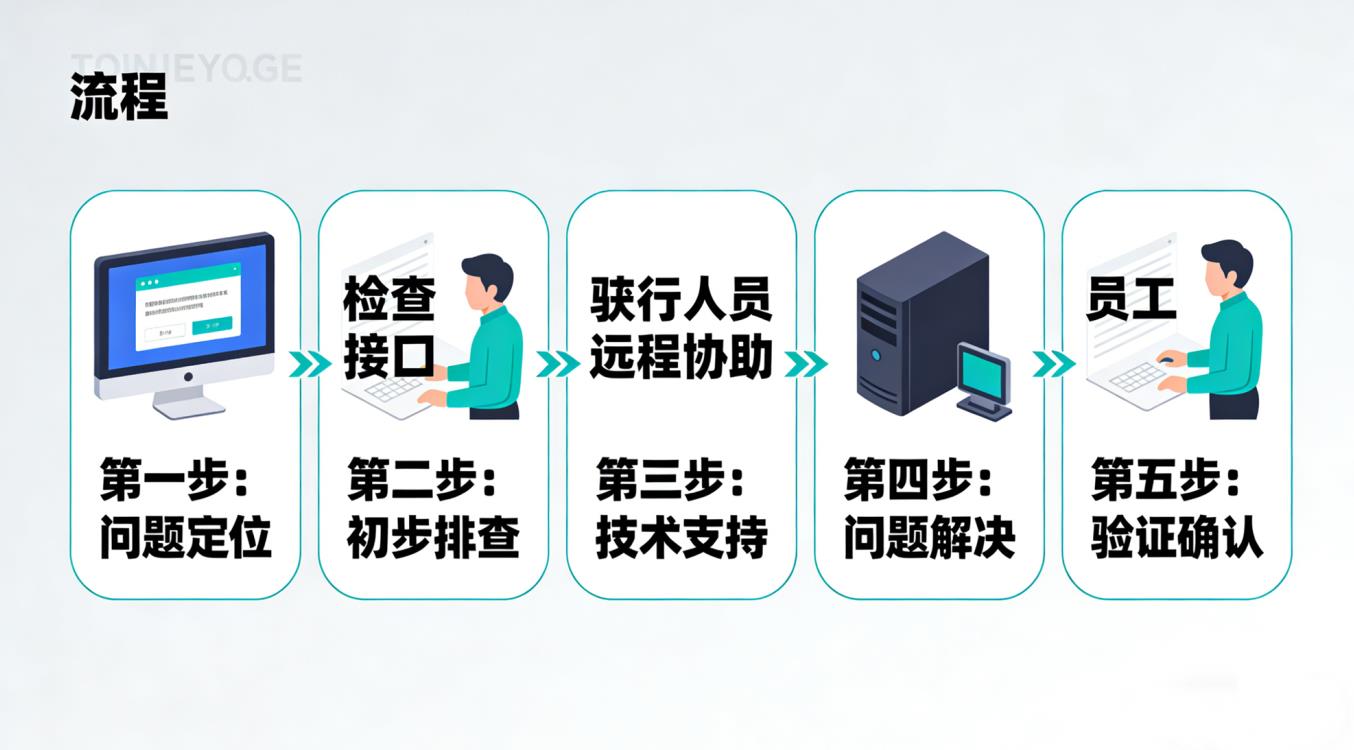
(一)文件传输类问题:高效解决,保障资料共享
问题1:大文件(5GB以上)传输卡顿/中断
解决方法:1. 检查网络连接,切换至企业千兆宽带/5G有线网络,避免使用公共WiFi;2. 关闭电脑端的其他下载/上传进程,释放网络带宽;3. 若文件超10GB,可使用SafeW企业版的「企业网盘」功能共享,而非直接聊天传输,该功能适配大文件的批量共享与高速传输;4. 开启「文件传输断点续传」,中断后可直接继续传输,无需重新开始。
问题2:接收的SafeW加密文件无法打开
解决方法:1. 确认接收方的SafeW版本与发送方一致,版本不一致会导致加密文件无法解密;2. 检查文件是否传输完整,若文件尾部缺失,会提示“文件无效”,需重新传输;3. 确保接收方开启了「文件加密解析」功能,进入「设置-文件管理」,检查该功能是否为开启状态,关闭后无法打开加密文件。
问题3:外接设备传输文件被SafeW拦截
解决方法:1. 进入「设置-安全中心」,将外接设备添加至「信任设备列表」,关闭严格的设备校验;2. 先将外接设备中的文件复制到电脑本地,再拖拽至SafeW聊天窗口传输,避免直接从外接设备拖拽,遵循SafeW办公场景的外接设备传输安全规范。
(二)多人会议类问题:顺畅沟通,提升远程协作效率
问题1:会议屏幕共享失败(Windows/Mac通用)
解决方法:1. 确认电脑已开启屏幕共享/录制权限(Windows:设置-隐私-屏幕共享;Mac:系统设置-隐私与安全性-屏幕录制),并勾选SafeW;2. 关闭第三方屏幕录制/共享软件,避免权限冲突;3. 若为企业版,检查是否被管理员限制了屏幕共享权限,联系管理员开启即可;4. 重启SafeW,重新发起会议,避免软件进程卡顿导致的权限失效。
问题2:会议语音/视频卡顿、杂音大
解决方法:1. 切换至有线耳机/麦克风,避免使用电脑内置设备,减少杂音和延迟;2. 开启会议的「语音/视频降噪」功能,进入会议设置,勾选「智能降噪」「高清画质」;3. 限制会议参会人数,若超50人,建议分多个小会议,SafeW官方支持最多50人同时参会,超员会导致卡顿。
(三)多端同步类问题:无缝衔接,实现跨设备办公
问题1:电脑/手机端聊天记录/文件不同步
解决方法:1. 确认所有设备的SafeW版本均为最新版v3.8.2,版本不一致是同步延迟的核心原因;2. 进入「设置-同步管理」,点击「手动同步」,强制触发全平台同步;3. 关闭设备的省电模式,省电模式会限制SafeW的后台同步进程;4. 若同步失败,进入「设置-设备管理」,重新绑定设备,删除异常设备后再同步。
问题2:群聊消息延迟接收,错过重要办公通知
解决方法:1. 开启SafeW的「后台运行权限」,电脑端取消“锁屏后关闭进程”,手机端开启“后台高耗电”权限;2. 进入群聊设置,将重要办公群聊标记为「置顶+免打扰关闭」,确保消息及时推送;3. 企业用户联系管理员,检查企业服务器的同步速度,若服务器卡顿,需重启服务器。
(四)权限管理类问题:有序配置,实现高效团队管理
问题1:群聊任务分配权限设置失败,无法发送任务卡片
解决方法:1. 确认自己为群聊管理员或拥有「任务分配权限」,普通成员无此权限,需联系群主开启;2. 进入群聊设置-权限管理,重新勾选「任务创建/分配」权限,保存后重启SafeW;3. 若为企业版,检查是否在企业管理后台限制了群聊的任务管理功能,联系企业管理员解除限制。
问题2:企业版批量部署后,团队成员权限混乱
解决方法:1. 企业管理员登录「企业管理后台」,进入「权限管理-团队架构」,重新分配部门/成员的权限,按“岗位层级”设置不同的操作权限;2. 开启「权限继承」功能,子部门继承父部门的基础权限,减少手动配置工作量;3. 批量重置团队成员的权限,重新下发,避免部署时的权限配置错误。
三、SafeW办公场景 高效实操技巧(2026升级版)
解决常见问题的同时,掌握这些2026年升级版的办公实操技巧,能进一步提升SafeW的办公使用效率,结合SafeW的最新功能,适配项目对接、客户沟通、远程协作等主流办公场景:
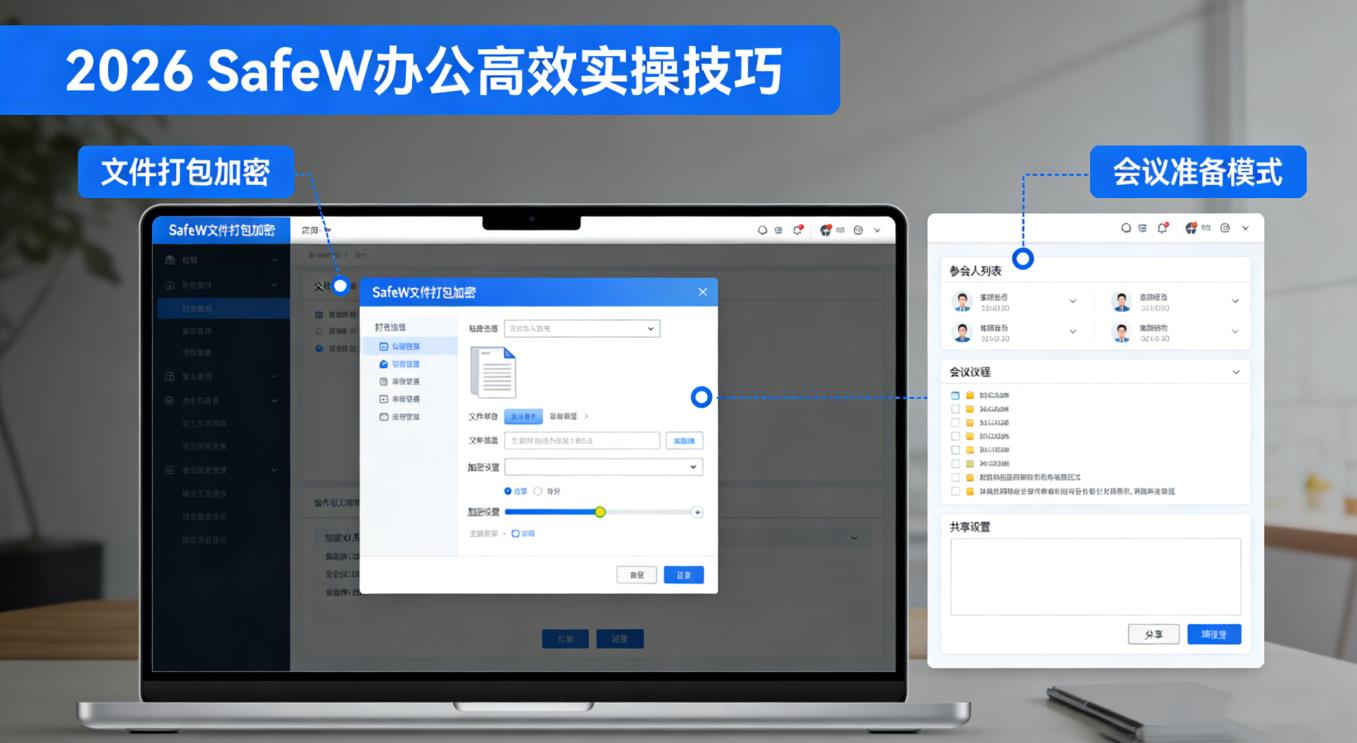
1. 大文件批量传输:使用「文件打包加密」功能
办公中需要传输多个项目资料时,使用SafeW的「文件打包加密」功能,将多个文件打包为一个加密压缩包,拖拽至聊天窗口传输,既提升传输速度,又保障文件安全,支持单个打包文件最大20GB。
2. 远程会议:提前开启「会议准备模式」
发起重要办公会议前,开启「会议准备模式」,提前上传会议资料、设置屏幕共享区域、邀请参会人员,会议开始后直接进入正题,避免会议前期的准备耗时。
3. 团队管理:使用「企业标签化权限配置」
企业管理员为团队成员设置「岗位标签」(如设计师、运营、销售),为不同标签配置专属的权限,新增成员时直接选择标签,自动分配权限,提升团队管理效率。
4. 办公记录:开启「重要聊天记录自动备份」
进入「设置-聊天记录」,为重要办公群聊/客户聊天开启「单独自动备份」,设置备份周期为1天,确保核心的办公沟通记录不会丢失,且备份文件为企业级加密格式。
四、SafeW办公场景 日常维护技巧 避免问题反复出现
想要从根源避免SafeW办公场景的常见问题,做好日常的软件和设备维护至关重要,这是企业IT管理员和办公用户都需掌握的技巧,适配2026年最新版本:
1. 定期更新SafeW至最新版本
每月检查一次SafeW版本,及时更新至官方最新版本,新版本会修复已知的BUG,优化办公功能,提升软件的稳定性。
2. 定期清理电脑端的SafeW缓存
进入「设置-通用-存储管理」,每月清理一次SafeW的缓存文件,避免缓存过多导致软件卡顿、同步失败,缓存文件清理后不会删除加密的聊天记录和文件。
3. 企业用户定期维护企业服务器
企业版用户的IT管理员,每周检查一次企业服务器的运行状态,清理服务器缓存,确保服务器的网络速度和存储容量充足,保障团队的同步和传输效率。
4. 组织团队学习SafeW办公实操规范
企业可定期组织团队学习SafeW电脑版办公场景的高效实操技巧,让所有成员掌握正确的操作方法,减少因操作不当导致的常见问题。
五、总结:SafeW办公场景的问题核心是“操作+配置”
2026年SafeW针对办公场景的功能优化已大幅降低了软件本身的问题发生率,办公中遇到的绝大多数问题,均与操作不当、设备环境不佳、权限配置错误、版本不匹配相关,并非软件功能缺陷。解决这些问题的核心思路是“先定位问题维度,再匹配对应解决方法”,同时掌握高效的实操技巧和日常维护方法,能从根源避免问题反复出现。
SafeW的核心价值是“隐私保护+高效办公”,在解决常见问题的同时,建议企业和办公用户充分发挥其端到端加密、精细化权限管理、大文件传输的优势,结合2026年的最新功能,实现隐私保护与团队协作的双重提升,让SafeW真正成为办公场景的高效隐私通讯工具。