2026 SafeW新手下载安装完整教程
对于初次接触SafeW的新手来说,找到安全的下载渠道并顺利完成安装,是开启隐私通讯的第一步。2026年SafeW针对Windows和Mac系统进行了优化升级,安装流程更简洁,但仍有不少新手会被盗版渠道误导,或在安装中遇到配置问题。本文结合真实操作经验,详解从下载到激活的完整流程,让新手零门槛上手。
一、SafeW新手下载前的3个关键准备
下载前做好准备,能避免安装过程中出现卡顿、兼容问题,同时降低安全风险。
1. 确认设备系统兼容性
SafeW 2026版本支持Windows11/10 64位系统和Mac OS 12.0及以上版本,老旧系统需先升级再下载,否则会出现安装失败。
2. 预留足够存储空间
Windows版安装包约80MB,Mac版约95MB,安装完成后占用空间约200MB,需确保C盘(Windows)或应用文件夹(Mac)有足够剩余空间。
3. 关闭不必要的拦截工具
部分安全软件可能误判SafeW安装包,建议下载和安装时暂时关闭第三方杀毒软件,安装完成后再重新开启。
二、2026 SafeW官方下载渠道(Windows/Mac通用)
新手最容易踩的坑就是误入盗版下载渠道,不仅可能携带恶意软件,还会导致数据泄露。建议优先选择官方认证渠道:
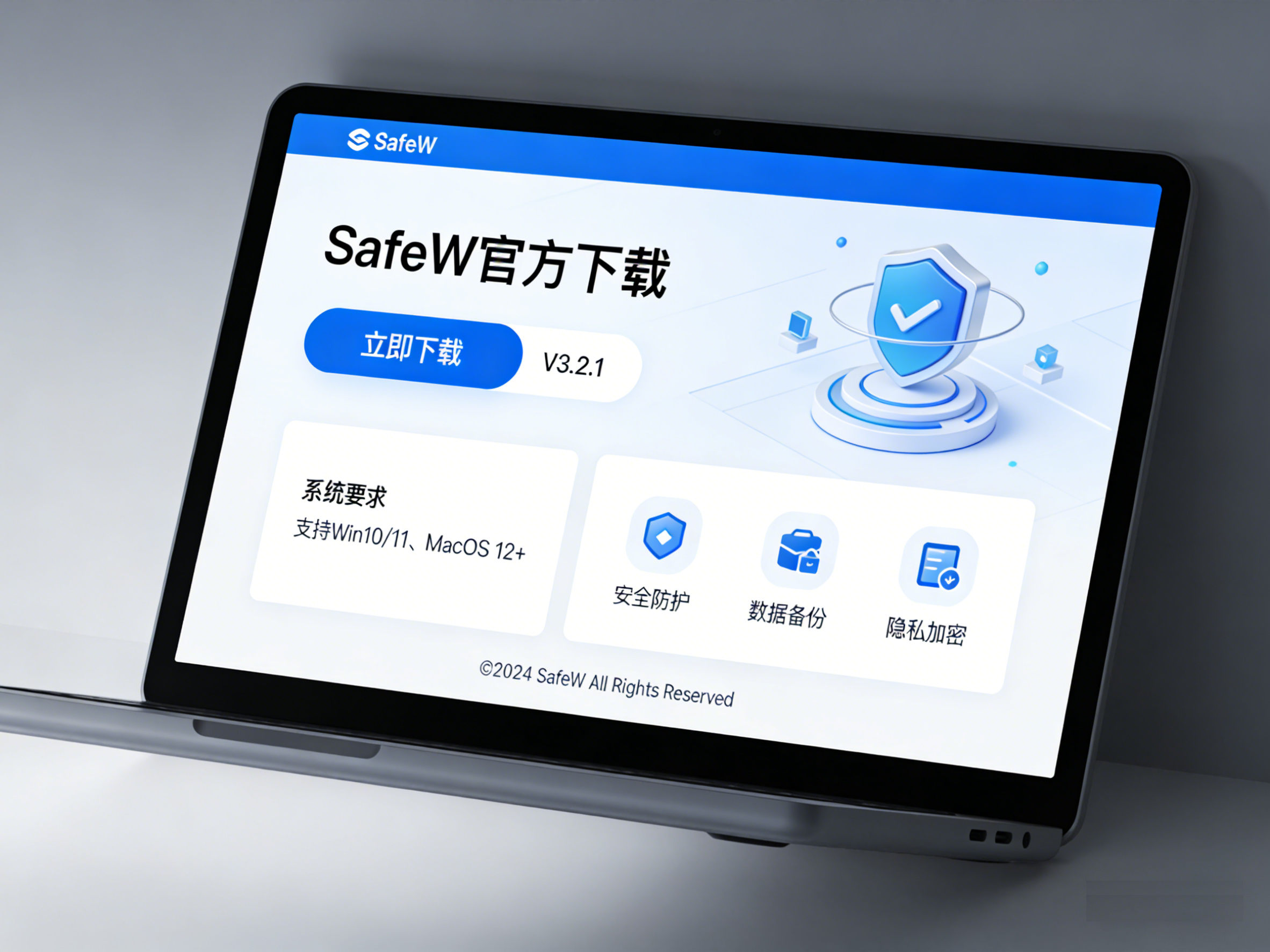
官方渠道下载的安装包均带有数字签名,可有效避免盗版风险。详细的官方渠道汇总可参考《SafeW官方下载渠道大全(2026最新)- 避开盗版风险,安全获取隐私通讯工具》。
下载时注意区分系统版本,Windows用户选择“Windows Desktop Edition”,Mac用户选择“Mac OS Edition”,避免下载错误版本导致无法安装。
三、SafeW安装全流程(新手一步一跟)
无论是Windows还是Mac系统,SafeW的安装流程都简化了不少,全程仅需3-5分钟:
1. Windows11系统安装步骤
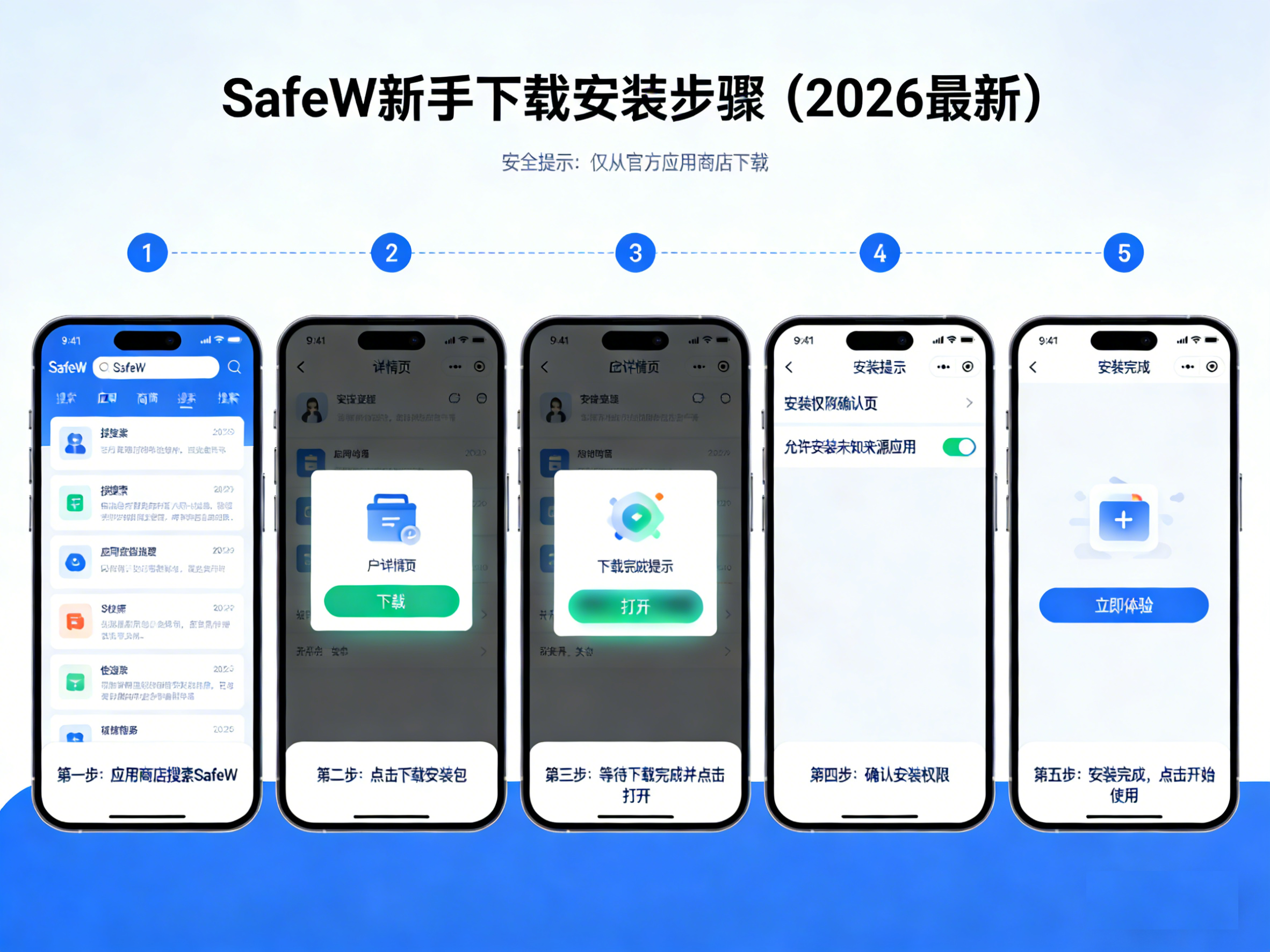
双击下载后的.exe安装包,弹出安装向导后点击“下一步”,同意用户协议,选择安装路径(默认路径即可),点击“安装”,等待进度条完成后点击“完成”。
2. Mac系统安装步骤
打开.dmg安装包,将SafeW图标拖拽至应用文件夹,等待复制完成后,在启动台找到SafeW图标,点击打开即可。首次打开需在“系统设置-安全性与隐私”中允许“来自已识别开发者”的应用。
更详细的多系统安装细节可参考《SafeW电脑版下载与安装教程(Windows11/Mac通用)- 新手零门槛上手》。
四、安装后必做:正版验证与基础设置
安装完成后,为确保软件安全可用,需及时进行正版验证,避免使用盗版带来的数据风险。
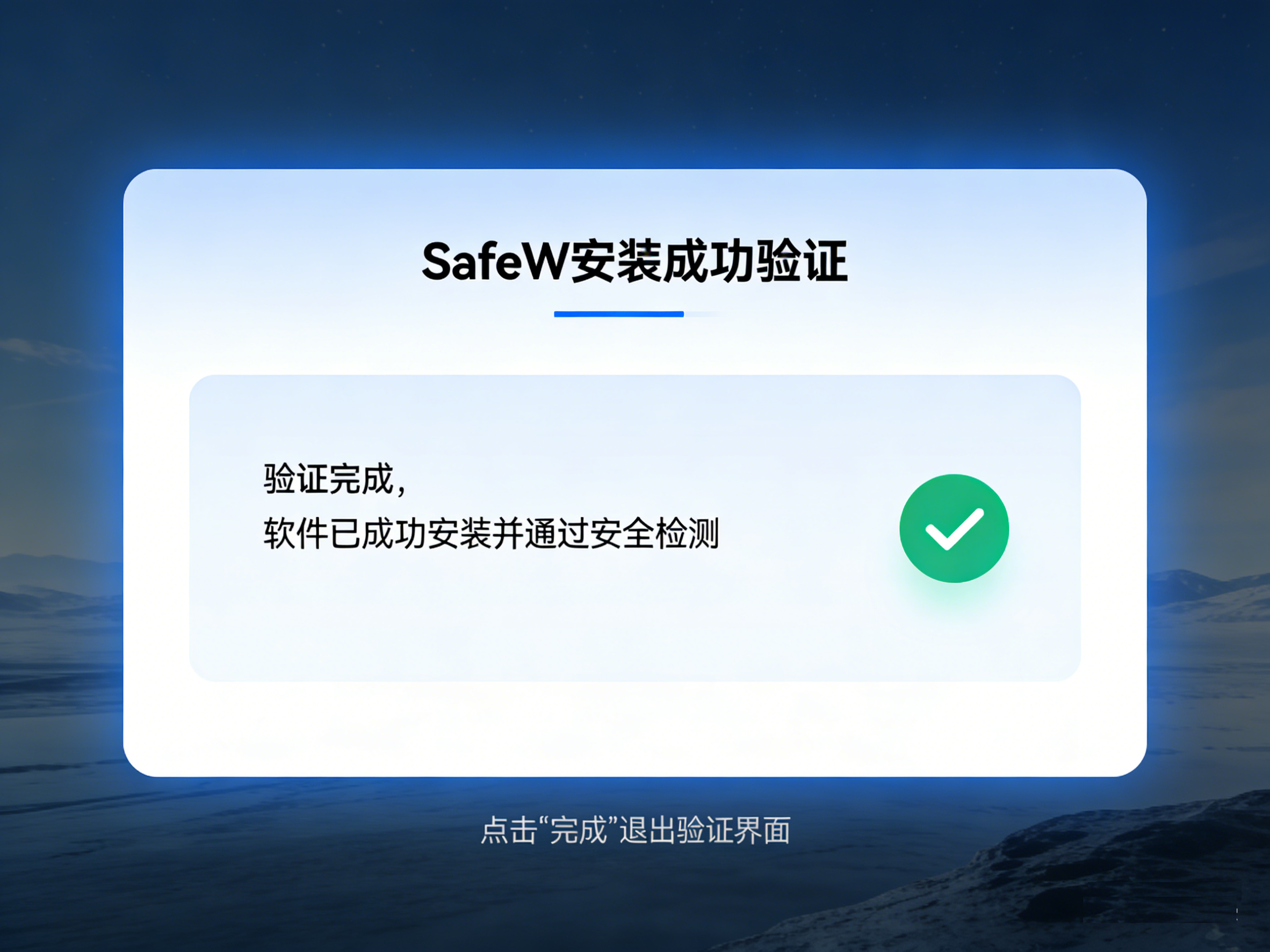
验证步骤非常简单:打开SafeW,点击右上角“设置-账户-正版验证”,输入收到的验证码(官方渠道下载可免费获取),点击“验证”即可,全程仅需3分钟。详细验证流程可查看《Safew正版验证步骤:3分钟搞定,避开盗版窃取数据风险》。
验证完成后,建议进行基础设置:设置登录密码、开启自动更新功能,确保软件始终处于最新安全版本,更好地守护通讯隐私。
五、新手常见安装问题排查
1. 安装失败提示“签名无效”:大概率是下载了盗版安装包,重新从官方渠道下载即可;2. Mac系统提示“无法打开”:在安全性设置中允许开发者应用,或重启电脑后重试;3. 安装后无法启动:关闭杀毒软件后重新安装,或检查系统版本是否达标。
按照以上步骤,新手即可顺利完成SafeW的下载安装。如果需要了解更多下载场景的适配方案,可参考《2026 SafeW下载全攻略 – 个人/企业用户差异化获取指南》。